メインコンテンツまでスキップ

ポリシー管理

ポリシー管理

1. SHIELDrive ポリシー

ユーザーはSHIELDriveページに直接アクセスしたときに権限を設定できます。

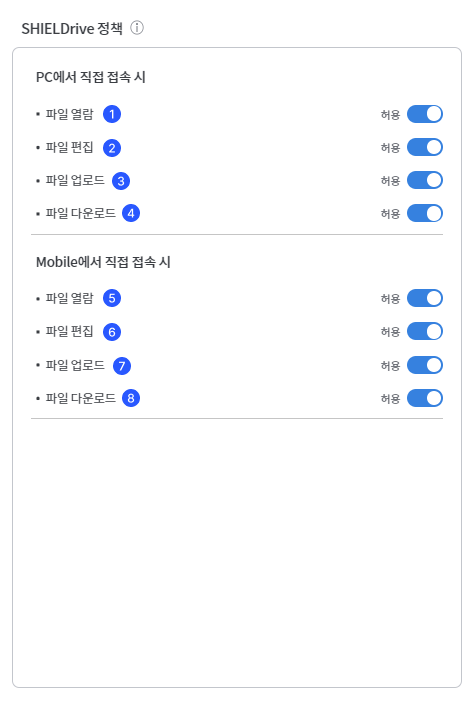
SHIELDrive 정책

  • [PCで接続する場合]
  1. PCでSHIELDriveページにアクセスした際にファイルの閲覧可否を設定します。
  2. PCでSHIELDriveページにアクセスした際にファイル編集の可否を設定します。ファイルの閲覧がブロックされると、編集も自動的にブロックされます。
  3. PCでSHIELDriveページにアクセスした際に、ファイルアップロードの有無を設定します。
  4. PCでSHIELDriveページにアクセスした際にファイルのダウンロードの有無を設定します。
  • [モバイルでアクセスした場合]
  1. モバイルでSHIELDriveページにアクセスした際にファイルの閲覧可否を設定します。
  2. モバイルでSHIELDriveページにアクセスした際に、ファイル編集の可否を設定します。ファイルの閲覧が制限されると、編集も自動的に制限されます。
  3. モバイルでSHIELDriveページにアクセスした際にファイルアップロードの有無を設定します。
  4. モバイルでSHIELDriveページにアクセスした際にファイルダウンロードの有無を設定します。

2. Teams 連携ポリシー

Teamsと連携したSHIELDrive AppおよびTabを使用する際に権限を設定できます。

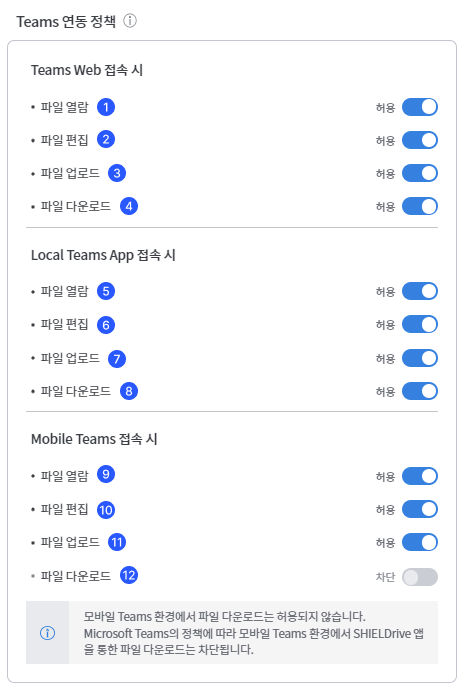
Teams 연동 정책

  • [Teams Webへのアクセス時]
  1. Teams Web ページにログインすると、SHIELDrive にアップロードされたファイルの閲覧可否を設定します。
  2. Teams Web ページにログインすると、SHIELDrive にアップロードされたファイルの編集可否を設定します。ファイルの閲覧が制限されると、編集も自動的に制限されます。
  3. Teams Webページにログインすると、SHIELDriveにアップロードされたファイルのアップロード可否を設定します。
  4. Teams Webページにログインすると、SHIELDriveにアップロードされたファイルのダウンロードの可否を設定します。
  • [Local Teams Appに接続する際]
  1. PCにインストールされたTeams Appでログインすると、SHIELDriveにアップロードされたファイルの閲覧可否を設定します。
  2. PCにインストールされたTeams Appでログインすると、SHIELDriveにアップロードされたファイルの編集可否を設定します。ファイルの閲覧が制限されると、編集も自動的に制限されます。
  3. PCにインストールされたTeamsアプリでログインすると、SHIELDriveにアップロードされたファイルのアップロードの有無を設定します。
  4. PCにインストールされたTeamsアプリでログインすると、SHIELDriveにアップロードされたファイルのダウンロードの可否を設定します。
  • [Mobile Teamsに接続する際]
  1. モバイルでTeamsにログインする際、SHIELDriveにアップロードされたファイルの閲覧可否を設定します。
  2. モバイルでTeamsにログインすると、SHIELDriveにアップロードされたファイルの編集可否を設定します。ファイルの閲覧がブロックされると、編集も自動的にブロックされます。
  3. モバイルでTeamsにログインすると、SHIELDriveにアップロードされたファイルのアップロード可否を設定します。
  4. モバイルでTeamsにログインすると、Microsoft Teamsのポリシーによりファイルのダウンロードがブロックされます。